

راهنمای تصویری نصب اتوکد و حل مشکلات رایج در نصب اتوکد (AutoCad):
نصب صحیح اتوکد اولین گام حیاتی برای ورود به دنیای طراحی مهندسی است، اما بسیاری از دانشجویان و مهندسان در این مرحله با خطاهایی روبرو میشوند. هر نسخه از اتوکد، از نسخههای قدیمی گرفته تا جدیدترین آپدیتها، نکات و چالشهای نصب منحصربهفرد خود را دارد که میتواند منجر به اتلاف وقت و کلافگی شود.
در این راهنما، ما در تیم تولید محتوای آکادمی طرح و ساخت رادیس اصفهان به شما آموزش می دهیم چگونه اتوکد را یر روی سیستم خود نصب کنید و در ادامه به رایجترین مشکلات نصب اتوکد پرداخته و راهحلهای کاربردی برای رفع آنها ارائه میدهیم.
آنچه در این مقاله فرا میگیرید:
با ویدیوی آموزشی جامع ما، نصب، کرک و رفع عیب اتوکد نسخههای 2020 تا 2026 را به سادگی فرا می گیرید. همچنین به عنوان هدیه، یک جلسه رایگان آشنایی اولیه با نرم افزار اتوکد برای شما قرارداده شده است.
مراحل کلیدی جهت نصب اتوکد 2020 تا 2026 چیست؟
- دانلود برنامه و فعالساز از منابع و سایتهای معتبر
- استخراج فایلها (Extract) و نصب طبق آموزش ویدیویی رادیس
- غیرفعالسازی موقت آنتیویروس در ویندوز
- اجرای صحیح فعالساز (Autodesk.Active.License.Server.2020-2026)
- تنظیمات اولیه برنامه اتوکد و رفع هرگونه خطای احتمالی در نصب Autocad
- قرار دادن اتوکد در فایروال ویندوز برای جلوگیری از غیرفعال شدن آن
ویدیوی آموزش نصب اتوکد (2026-2020): راهنمای گام به گام (نصب، کرک و رفع عیب):
در این ویدیو، از زبان مهندس حسین زارعی دارنده مدرک بین المللی اتودسک از آمریکا، نصب، کرک و رفع ایرادات احتمالی نسخههای 2020/2021/2022/2023/2024/2025/2026 اتوکد از را به سادگی فرا بگیرید. نصب سریع و بیدردسر اتوکد، اولین قدم برای موفقیت در پروژههای شماست. (دانلود ویدیو)
"راهنمای تصویری آموزش نصب اتوکد | مهندس حسین زارعی | مدرس بین المللی اتوکد"
خلاصه مراحل و نکات فنی نصب و فعالسازی اتوکد (2020-2026):
هنگام دانلود نرمافزار اتوکد از وبسایتهای مختلف، فایل نصبی اتوکد معمولاً در قالب فشرده (مانند ZIP یا RAR) ارائه میشود. برای شروع فرآیند نصب اتوکد، ابتدا باید فایل فشرده دانلود شده را با استفاده از نرمافزاری مانند WinRAR از حالت فشرده خارج (Extract) کنید. سادهترین راه برای خارج کردن فایل فشرده دانلود شده اتوکد، کلیک راست بر روی آن و سپس انتخاب گزینه ‘Extract to Autodesk.AutoCAD.2026’ (یا نام مشابه فایل) است.
پس از استخراج، یک فایل با فرمت ISO در اختیار خواهید داشت. برای دسترسی به محتویات این فایل، آن را انتخاب کرده و سپس با کلیک راست، گزینه ‘Mount’ را انتخاب کنید. این عمل باعث میشود فایل ISO به عنوان یک درایو مجازی در بخش ‘This PC’ (یا ‘My Computer’) سیستم شما شناسایی شود، درست مانند قرار دادن یک دیسک فیزیکی در درایو نوری.
با مراجعه به این درایو مجازی جدید، به فایلهای نصبی اتوکد دسترسی پیدا خواهید کرد. در این مرحله، کافیست فایل Setup.exe را پیدا کرده و اجرا کنید تا فرآیند نصب نرمافزار آغاز گردد.
با دنبال کردن دقیق دستورالعملهای روی صفحه دقیقا مشابه ویدیوی "راهنمای گام به گام نصب اتوکد" که در بالا ارائه شد، نصب اتوکد به صورت بینقص و بدون هیچگونه مشکلی به اتمام خواهد رسید.
همانطور که در ویدیوی فوق مشاهده نمودید مراحل نصب اتوکد بسیار ساده بوده و جهت مرور محتوا در این بخش خلاصه مراحل و سایر نکات فنی را برای شما عزیزان قرار می دهیم:
- نصب اولیه: نرمافزار اتوکد را بر روی سیستم خود نصب کنید.
- غیرفعالسازی موقت آنتیویروس: برای جلوگیری از تداخل، آنتیویروس خود را به طور موقت خاموش نمایید.
- استخراج فایل فعالساز: فایل فعالساز (Autodesk License Activator.exe) را از حالت فشرده خارج کنید.
- اجرای فعالساز: فایل Autodesk License Activator.exe را اجرا کرده و منتظر بمانید تا فرآیند فعالسازی خودکار (Silent) با نمایش پیام “Cracking Complete. Enjoy” به اتمام برسد.
- تنظیمات لایسنس: نرمافزار را اجرا کرده و در پنجره فعالسازی، گزینه “Use A Network License” و سپس “Single License Server” را انتخاب و آدرس 127.0.0.1 را وارد کنید. (ممکن است نیازی به وارد کردن این آدرس نباشد).
- رفع مشکل لایسنس (ورژنهای 2020-2021): در صورت بروز خطای “Network License Not Available”، فایل version.dll را از پوشه فعالساز به مسیر ذکر شده در فایل Readme.txt کپی کنید.
- نکته مهم امنیتی: برای حفظ فعالسازی، نرمافزار اتوکد را در فایروال آنتیویروس یا ویندوز خود به عنوان یک برنامه مجاز ثبت کنید. مراحل اینکار در ویدیوی فوق آموزش داده شده است.
پیشنهاد ویژه ما: سایر آموزش های رایگان اتوکد مهندس زارعی را از کانال آپارات رادیس مشاهده نمایید و نمونه آموزش های دوره آموزشی اتوکد مهندس زارعی را از تب "آموزش رایگان" از اینجا مشاهده نمایید.
عیبیابی خطاهای نصب اتوکد (2020-2026): رفع ارورهای 430، 103 و 4005
نصب نرمافزار اتوکد، بهویژه در نسخههای جدید (2020 تا 2026)، گاهی با خطاهای متداول همراه است که میتواند فرآیند را با اختلال مواجه کند. در این بخش از راهنمای نصب اتوکد، به بررسی و ارائه راهحلهای عملی برای سه خطای رایج در زمان نصب اتوکد میپردازیم: Error 430، Error 103 و Error 4005.
رفع خطای 430 (Error 430): مشکل در بهروزرسانی لایسنس اتوکد:
این خطا معمولاً هنگام بهروزرسانی مؤلفههای لایسنس اتوکد رخ میدهد. برای رفع آن، مراحل زیر را به ترتیب دنبال کنید:
1. حذف مؤلفه لایسنس قدیمی:
- به C:\Program Files (x86)\Common Files\Autodesk Shared\AdskLicensing بروید.
- روی فایل uninstall.exe راست کلیک کرده و گزینه ‘Run as administrator’ را انتخاب کنید تا مؤلفه قبلی به طور کامل حذف شود.
2. دانلود و نصب AdskLicensing:
- آخرین نسخه فایل ‘AdskLicensing’ را از اینجا دانلود کنید (میتوانید آن را از منابع معتبر و یا با سرچ عبارت Adsk.Licensing.v15.7.1.13908 دانلود نمایید).
- فایل دانلود شده را نصب کنید.
3. اجرای مجدد فایل فعالساز:
- پس از نصب موفقیتآمیز AdskLicensing، مجدداً فایل فعالساز اتوکد خود را اجرا کنید.
رفع خطای 103 (Error 103): مشکل در سرویس نصب اتوکد :
خطای 103 نشاندهنده مشکلی در سرویسهای مورد نیاز برای نصب اتوکد است. برای رفع این خطا:
1. دانلود و اجرای فایل Start Service:
- ابتدا بایستی فایل مربوط به راهاندازی سرویس مورد نیاز (که معمولاً در بسته فعالساز یا منابع مشابه نیز یافت میشود) را از اینجا و یا با سرچ عبارت Autodesk.Error.103.zip دانلود نمایید.
- بر روی فایل ‘Start Service’ راست کلیک کرده و گزینه ‘Run as administrator’ را انتخاب کنید.
2. نصب مجدد اتوکد:
- پس از اطمینان از فعال بودن سرویس، فرآیند نصب اتوکد را مجدداً آغاز کنید.
رفع خطای 4005 (Error 4005) در اتوکد:
این خطا معمولاً هنگام بهروزرسانی مؤلفههای لایسنس اتوکد و در ارتباط با سرویس نصب درخواستی اتودسک رخ میدهد که معمولا مربوط به مشکل نصب Autodesk On-Demand Install Services (مخصوص ورژن 2023) اتوکد می باشد. برای رفع آن، مراحل زیر را به ترتیب دنبال کنید:
1. دانلود و نصب Autodesk On-Demand Install Services:
- فایل ‘Autodesk On-Demand Install Services’ را از اینجا یا منابع معتبر دانلود کنید.
- فایل اجرایی AdODIS-installer.exe را پیدا کنید.
- بر روی آن راست کلیک کرده و گزینه ‘Run as administrator’ را انتخاب کنید.
- مراحل نصب این سرویس را انجام دهید.
2. نصب اتوکد 2023:
- اکنون مجدداً فرآیند نصب اتوکد 2023 را شروع کنید.
آمادهای یادگیری رایگان اتوکد را همین الان شروع کنی؟
تبریک! نصب اتوکد با موفقیت انجام شد. حالا برای اینکه بتونی از تمام قابلیتهای این نرمافزار قدرتمند استفاده کنی:
اولین قدم رو بردار: مشاهده رایگان آشنایی سریع با اتوکد مهندس زارعی در ادامه مقاله!
🎓 جلسه اول دوره رایگان اتوکد | شروع حرفهای کار با محیط AutoCAD
در این جلسه آموزشی، گامبهگام با محیط کاربری (User Interface) اتوکد آشنا میشوید؛ از نوار عنوان و منوها تا فضای مدلسازی حرفهای. یاد میگیرید چگونه پروژه جدید ایجاد کنید، بین نقشهها جابجا شوید، و با تکنیک Clean Screen محیط کاری خود را تمیز و دقیق نگه دارید.
📘 سرفصلهای آموزشی جلسه اول اتوکد:
- معرفی بخشهای اصلی محیط AutoCAD (Title Bar، Menu Bar، Ribbon، File Tabs)
- آشنایی با فضای مدلسازی Model Space و کار با خط فرمان (Command Line)
- آشنایی با دستگاه مختصات جهانی (World Coordinate System) در اتوکد
- استفاده از ابزارهای کمک ترسیمی در Status Bar مثل Ortho و شبکهی راهنما (Grid)
- ترفند حرفهای Ctrl+0 (Clean Screen) برای تمرکز بیشتر روی نقشه
"آموزش رایگان اتوکد | مهندس حسین زارعی | با مدرک بین المللی اتودسک آمریکا و دو دهه تجربه"
🎥 برای مشاهده ویدیو کامل این جلسه و یادگیری ادامهی مباحث نقشهکشی دوبعدی، به صفحهی دوره در پیج آپارات رادیس یا صفحه محصول اتوکد (تب آموزش ها) سر بزنید.
🔗 مشاهده ویدیو درس اول اتوکد در آپارات | مشاهده اطلاعات پکیج و دوره آموزش اتوکد
آینده شغلی خود را در حوزه عمران و معماری با تسلط بر نرمافزارهای تخصصی رقم بزنید. همین امروز با دوره جامع اتوکد در بهترین آموزشگاه اتوکد اصفهان تحت نظر مهندس حسین زارعی، اولین قدم حرفهای خود را بردارید! دوره های آکادمی رادیس اصفهان هم به صورت پکیج و هم حضوری با گواهینامه معتبر برگزار می گردد.
❓ سؤالات متداول دوره آموزش اتوکد مهندس زارعی در آکادمی رادیس اصفهان:
۱. این دوره آموزش اتوکد برای چه کسانی مناسب است؟
برای دانشجویان و فارغالتحصیلان رشتههای عمران، معماری و نقشهکشی، و حتی مهندسان شاغل که میخواهند ترسیم نقشه و نقشهخوانی حرفهای را در سطح کارگاهی یاد بگیرند. افراد بدون پیشزمینه طراحی نیز میتوانند از صفر شروع کنند. اطلاعات کامل جامع ترین دوره اتوکد کشور را از اینجا مشاهده نمایید.
۲. آیا کلاس اتوکد در اصفهان فقط حضوری برگزار میشود؟
دوره آموزشی اتوکد به سه روش متمایز ارائه میشود تا نیازهای مختلف شما را پوشش دهد:
حضوری به همراه پکیج رایگان دوره: شرکت در کلاسهای حضوری در آموزشگاه رادیس اصفهان.
آنلاین: یادگیری تعاملی با استاد به صورت آنلاین به همراه پکیج دوره.
پکیج ضبط شده: دسترسی به محتوای ویدیویی ضبط شده با پشتیبانی رایگان یک ساله، شامل پرسش و پاسخ از طریق تلگرام، تیکت و دریافت آپدیتهای نسخه جدید اتوکد.
این انعطافپذیری به شما امکان میدهد بهترین روش یادگیری را متناسب با شرایط خود انتخاب کنید و با خیالی آسوده از آخرین بهروزرسانیها و پشتیبانی تخصصی بهرهمند شوید.
۳. مدرک دوره اتوکد رادیس چه اعتباری دارد؟
با اتمام دوره آموزشی اتوکد، گواهینامه رسمی و قابل استعلام از سازمان فنی و حرفهای کشور دریافت خواهید کرد. این مدرک معتبر، ابزاری ارزشمند برای رزومه کاری، فرایندهای مهاجرت و ارتقاء شغلی شما محسوب میشود و قابلیت ارائه رسمی دارد.
۴. استاد دوره چه کسی است؟
دوره جامع آموزش اتوکد توسط مهندس حسین زارعی، مدرس برجسته اتوکد در اصفهان و مدیرعامل هلدینگ ساختمانی طرح و ساخت رادیس، ارائه میشود. ایشان با بیش از بیست سال سابقه تدریس در مراکز علمی، در پروژههای شاخص عمرانی و معماری، دانش تخصصی خود را در اختیار دانشجویان قرار میدهند.
مهندس زارعی همچنین متعهد به ارائه پشتیبانی آموزشی شخصی به کلیه دانشجویان دوره هستند. برای مشاهده رزومه استاد زارعی اینجا را کلیک کنید و یا به اینستاگرام ایشان از اینجا مراجعه کنید.
۵. در دوره اتوکد چه مباحثی تدریس می شود؟
سرفصلهای جامع این دوره آموزشی اتوکد، شما را از مبانی اولیه نرمافزار تا ترسیم حرفهای انواع نقشهها هدایت میکند. آموزشها شامل موارد زیر است:
آشنایی کامل با محیط نرمافزار و تنظیمات کلیدی رسم
ترسیم دقیق پلانهای معماری و مقاطع (برش)
اصول مقیاسگذاری (Scale) در نقشهکشی
ترسیم پلانهای سازه و جزئیات فنی پیشرفته
این سرفصلها به طور کامل منطبق بر نیازهای عملی کار در دفاتر فنی و شرکتهای معماری طراحی شدهاند تا شما را برای ورود به بازار کار آماده سازند.
جهت دانلود سرفصل دوره اتوکد ( نقشه کشی معماری، ساختمانی، صنعتی با اتوکد) در آکادمی طرح و ساخت رادیس اصفهان با تدریس مهندس زارعی اینجا را کلییک کنید.
۶. آیا شرکت در این دوره برای استخدام یا پروژه واقعی موثر است؟
کسب مهارت اتوکد، دروازه ورود شما به بازار کار پررونق عمران و معماری است. فارغالتحصیلان دورههای آموزشی رادیس با موفقیت در دفاتر فنی، شرکتهای تخصصی نقشهکشی و پروژههای بزرگ عمرانی مشغول به کار شدهاند و مهارتهای کسبشده در این دوره را به طور عملی به کار گرفتهاند.
نظرات شرکت کنندگان و خریداران پکیج های رادیس از جمله اتوکد مهندس زارعی را اینجا مشاهده نمایید.
۷. هزینه دوره و شرایط تخفیف چگونه است؟
شهریه براساس مدت و نوع کلاس محاسبه میشود. تخفیفات روی سایت آکادمی در بازه های مشخص اعلام می گردد.
۸. برای شرکت در کلاس اتوکد باید کامپیوتر قوی داشته باشم؟
نگران سیستم خود نباشید! نسخههای آموزشی نرمافزار اتوکد، حتی بر روی سیستمهای با مشخصات پایین نیز به راحتی قابل اجرا هستند. در جلسه اول دوره، شما راهاندازی بهینه اتوکد بر روی سیستم شخصی خود را فرا خواهید گرفت؛ از نصب صحیح تا تنظیمات کلیدی برای حداکثر کارایی.
۹. چطور ثبت نام کنم و از کجا ویدیوهای آموزشی رایگان را ببینم؟؟
برای مشاهده ویدیوهای رایگان هر درس و آشنایی بیشتر با دورههای آموزشی، میتوانید به منابع زیر مراجعه کنید:
کانال آپارات رادیس: Radis.cg
پس از مشاهده ویدیوهای آموزشی، میتوانید ثبتنام خود را از طریق لینک موجود در وبسایت یا کانال آپارات تکمیل نمایید. (برای خرید پکیج آموزشی اتوکد مهندس زارعی با مدرک معتبر اینجا را کلیک کنید).
همچنین، مشاوران ثبتنام رادیس آماده پاسخگویی به سوالات شما از طریق پلتفرمهای پیامرسان واتساپ، روبیکا و ایتا هستند.
راههای ارتباطی:
تلفن مشاوره مستقیم: 09911905400
واتساپ، ایتا و روبیکا: (شماره مشاوران در پیامرسانها 09133179395)
با رادیس، مسیر یادگیری و پیشرفت خود را هموار سازید.
۱۰. بعد از شرکت در دوره اتوکد پشتیبانی داریم؟
گروه پرسش و پاسخ تلگرام: دسترسی به گروه اختصاصی برای رفع اشکالات و تبادل نظر با اساتید.
بهروزرسانی ویدیوها: دریافت رایگان ویدیوهای آموزشی جدید و آپدیتشده در طول دوره پشتیبانی.
مشاوره دانشجویی: دریافت مشاوره تخصصی و راهنمایی در زمینه مسائل آموزشی و شغلی مرتبط با دوره.
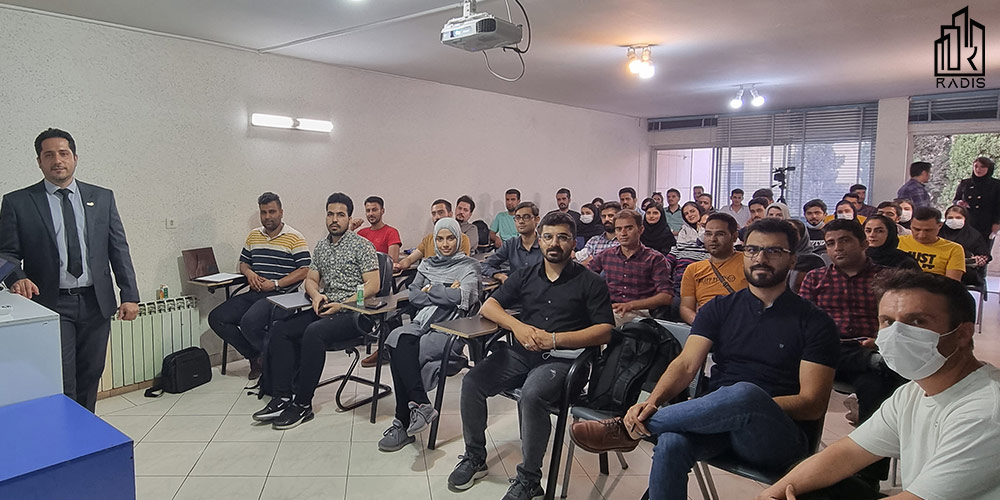 "کارگاه های راهاندازی و مدیریت کسب و کار | ویژه عمران و معماری | آکادمی رادیس اصفهان"
 همین الان ثبتنام کن!
⚠️ ظرفیت محدود – اولویت با کسانی است که همین امروز اقدام میکنند
🎯 پیشنهاد ویژه محدود! 34% آف!
1٬500٬000 تومان → 990٬000 تومان
شامل: مدرک رسمی + جلسه مشاوره خصوصی + تخفیف دوره جامع بیزنس کوچینگ
📞 همین حالا ثبتنام کن
دیدگاه خود را بنویسید